
サポート
サポートは、掲示板またはメールでの問い合わせができますが、
出来るかぎり掲示板経由でお問い合わせください。
不具合等で一斉に直接のメールを送られますと、
件数によっては返信できない場合もございます。
chromeの動きがおかしい 場合は、こちらを参照してください
掲示板をご利用の前に、以下をご確認ください
〇 最初に不具合情報を確認してください
すでに情報があり、同一の内容なら掲示板への報告は不要です。
もし、追加で報告がある場合・問題解決の手助けになりそうな情報なら
書き込みをお願いします。
○ 不具合の報告の前に、最新版をご利用ください。
すでに不具合の報告があり、修正済みの可能性もあります。
Ver6.02以降は、ソフトの起動時に更新のお知らせが表示され、そのまま最新版に更新できます。
各ソフトの修正内容は更新履歴でご確認いただけます。
○ 不具合の報告は、状況を明確にお願いします。
○ 掲示板(上記のリンク先)には、キーワード検索機能もあります。
ご質問前に思い当たる語句で、検索してみてください。
画像のアップロードでエラーが出る場合は、こちらをご確認ください。
エラーが出たとき(エラーレポートの送信)
Ver6.02以降は、ソフトでエラーが発生したときに「エラーレポートを送信しますか?」という確認が表示されます。送信していただくと、エラーの内容が開発者に直接届き、原因の調査が早くなります。
送信されるのは、エラーの発生箇所や内容などの動作の記録です。送信するかどうかは毎回確認が表示され、ご了承いただいた場合のみ送信されます。
レポートを送信した場合も、掲示板に「いつ・どの操作で起きたか」を書いていただけると、より確実に対応できます。
メールでのお問い合わせ
当方のメールアドレスは、ソフトウェアの「サポート」タブ内に、アドレスがあります。
基本的には、掲示板での問い合わせで、必要に応じて
HTMLやCSVファイルを送っていただくときなど、メール添付でお願いする場合がございます。
HTMLファイル送信の方法
当方から、HTMLファイルを送って欲しいと要請があった場合の、
HTMLファイルの作成方法です。
(chromeで説明していますが、各ブラウザで操作方法はほぼ一緒です)
1、問題があったページを、手動で開く
当ソフトウェアは使わず、クローム等を起動し、直接操作します。
※ 参考例では メルカリの「商品の状態」の取得
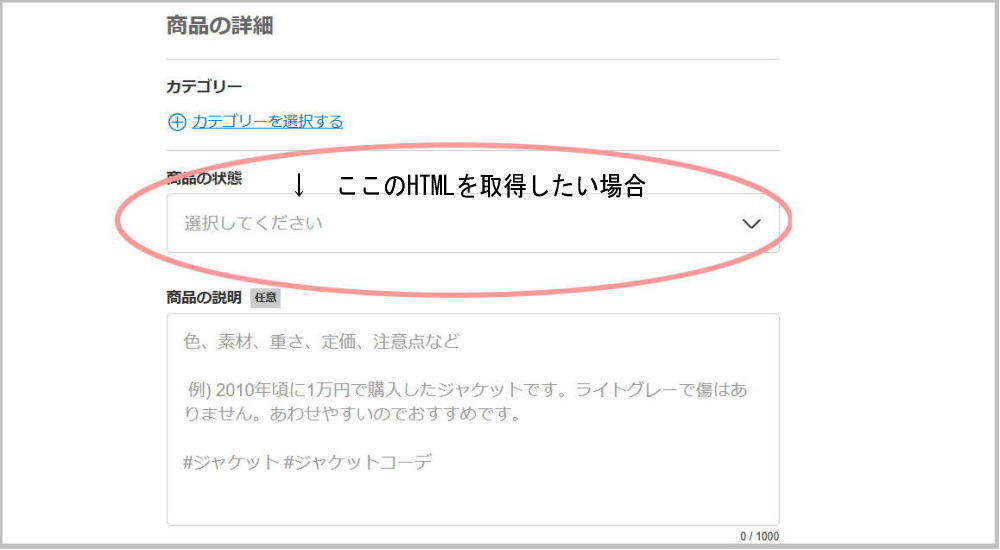
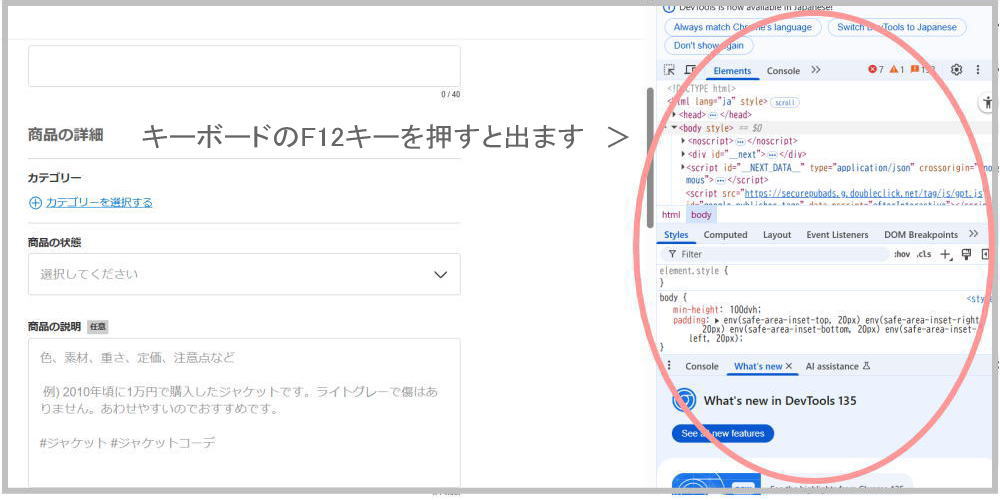
2、[ F12 ] キーを押して、開発者ツールを開きます。
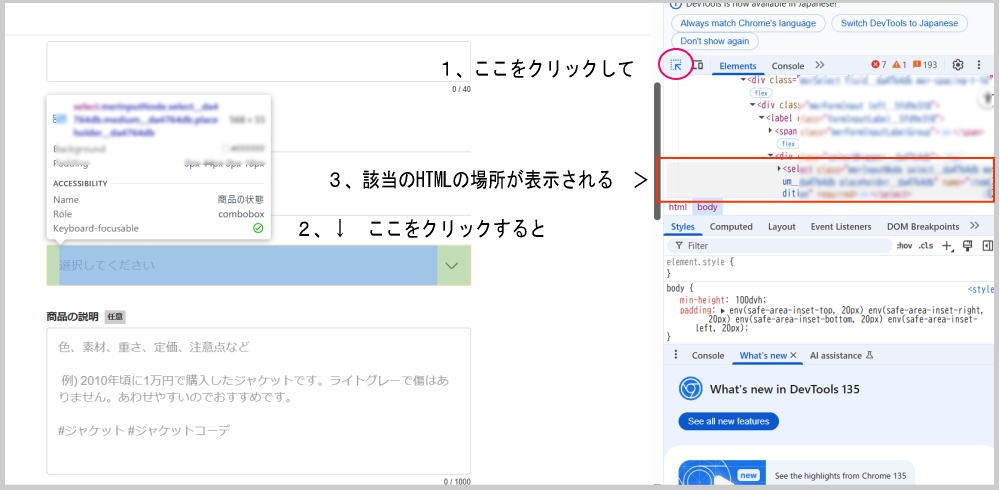
3、開発者ツールの左上の矢印をクリックし、取得したい場所をクリックする。
カーソルを動かす位置で選択範囲が変わり、右の開発者ツール内の選択部分も
連動して変わります。
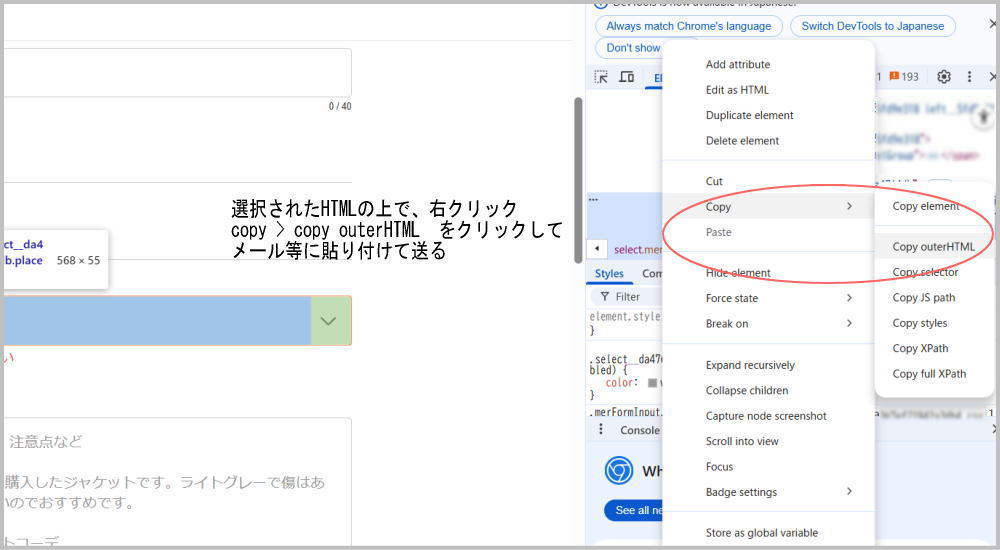
4、開発者ツール側の選択されている部分にカーソルを持っていき右クリックし内容をコピーする
メールアドレスは、当ソフトウェア内のサポートタブ、
に記載されているメールアドレスに送ってください。