
CS使用方法
【ライセンスのお申し込みについて(2026年9月更新)】
サーバー対応版(Ver6.02以降)では、ライセンスの試用・購入のお申し込みは、ソフトのフォルダにあるライセンスツール(CS2_License.exe)から行います。ライセンスキーの入力やメールでのやり取りは必要ありません。下記(5)の「ライセンスキー」タブからの申込み手順は、旧バージョンのものです。
詳しくは料金・ライセンスキーのページをご覧ください。
クリスピーソフトのCSシリーズ の使い方
(1)初めに
CSシリーズは基本的に有料のソフトウェアです(ヤフオク等のベータ版は無料で使用できます)。
1年更新で各ソフトウェアにより金額は違います。
試用期間は15日あります(各ソフトウェア上から申し込み)。
(2)ダウンロードから、設置まで
- 利用したいサイトのソフトウェアをダウンロードしてください。(CSシリーズのダウンロードはこちら)
- ダウンロードしてきたZIPファイルの中身を、切り取り(またはコピー)してください。※ZIPファイルをダブルクリックするだけで、中身は見れます。
- Cドライブ以外がある場合は、そちら(Dドライブなど)に貼り付け(ペースト)してください。Cドライブしかない場合は、Cドライブの中に貼り付けしてください。
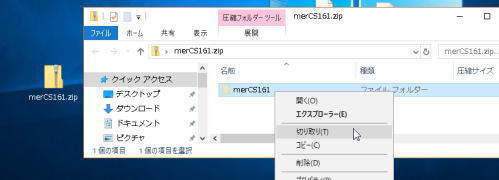
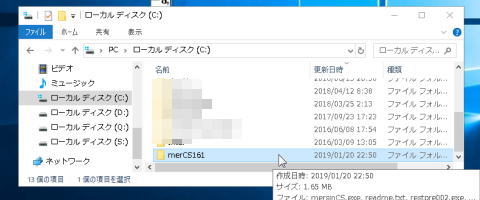
注意点:できるだけ浅い階層に設置してください。深い階層にフォルダを作成すると、画像のアップロード等に支障が出ます。
USBや外付けHDDなどは使用せず、内蔵のHDD等に作成してください。
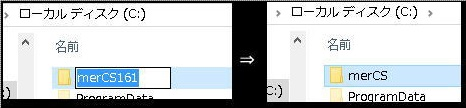
4、フォルダをリネームします。(この項目は飛ばしても問題ありません)
(3)ソフトウェアの起動
前項目で展開したフォルダ内の「・・・・CS.exe」をダブルクリックで、ソフトウェアが起動します。
※ヤフオク用なら YaucCS.exe、メルカリ用なら mersinCS.exe など。
※パソコンの設定で拡張子を表示しない場合は、「mersinCS」のみで .exe は省略されている場合があります。
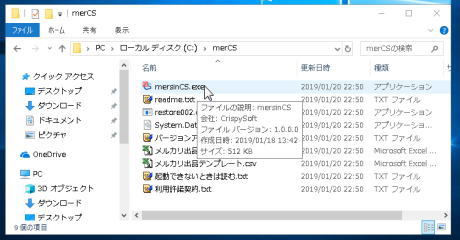
注意! ソフトを初めて起動する場合は、後述の「管理者権限で実行」をしてください。
リトライ用のツール「restore〇〇〇.exe」や「CSretry.exe」は違います、起動させないでください。
起動できない場合は、ZIPファイル同梱の「起動できないときは読む.txt」を参照してください。
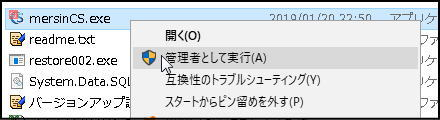
一番最初の起動は「管理者権限で実行」をしてください。ソフトウェアの上で「右クリック」し「管理者として実行」で起動。2回目からは、普通の起動で問題ありません。
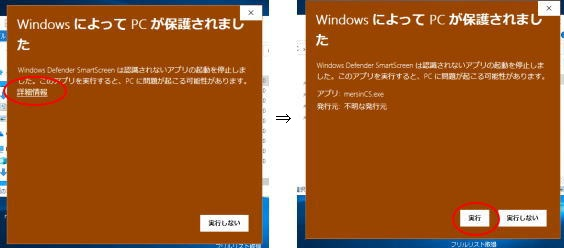
よくあるトラブル:
「PCが保護されました」が出る場合は、「詳細情報」をクリックし、「実行」してください。
各種セキュリティソフトで、起動がブロックされる場合は、除外設定等をしてください。個別のセキュリティソフトのサポートはできませんので、Google等で、利用しているセキュリティソフト名と除外設定などのキーワードで調べてください。
(4)ソフトウェアの基本
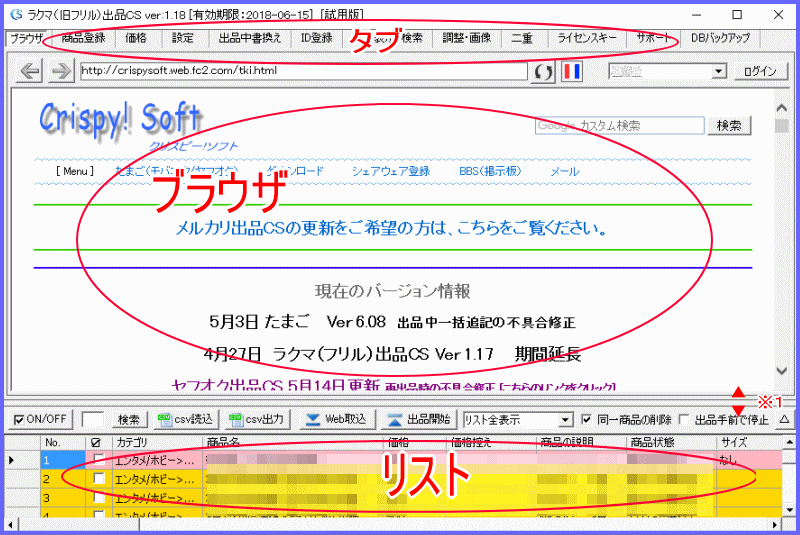
ソフトウェアの説明時によく出てくるのは、タブ・ブラウザ・リストです。
「設定タブの」などは、タブの「設定」を押して、その中の項目ということで、「リスト右クリック」などは、リスト部分の上で右クリックです。
※リストの上のバーの部分をクリックし動かすことで、上下の調整ができます。また、△ボタンでリストを最大まで表示させたり、戻したりできます。
(5)試用ライセンスキーの申込み
メルカリ・ラクマは、ベータ版ではありませんので、試用ライセンスキー(15日間試用できます)がないと使用できません。キーの申込みが必要です。
ヤフオクは、ベータ版のため、キーの申込み不要で使用できます。
モバオクは、提供を終了しました。
ライセンスキーの申込み方法
ソフトウェアを起動して「ライセンスキー」タブを開いてください。右側に「ライセンスキーの申込み」欄がありますので、ここから申し込みをしてください。
本申込か試用申込かの選択と、お客様コード(ボタンを押すことで自動記入)に注意してください。
試用申込はメールアドレスのみで登録できます。申込み後は24時間以内に、試用キーをメールにてお送りします。
申込み後数時間で「まだ届いていません」等連絡してくる方がいますが、自動返信等ではなく手作業なので少々お待ちください。また、迷惑メールフォルダに振り分けられる可能性がありますので、届かないと思ったらご確認ください。
24時間経っても届かない場合は、「サポート」タブに当方のGmailの連絡先がありますので、こちらへメールしてください。ユーザー様からのメールに返信の形ですと、ほぼ迷惑メール扱いを回避できます。
ライセンスキーが届いたら、再度「ライセンスキー」タブの「ライセンスキー」入力欄にキーをコピペし、「キー書換えの実行」を押してください。ソフトウェアの再起動で、有効になります。
また、
CSシリーズ・その他の機能
よくある質問
も、ご確認ください。 (上記は旧サイトの案内)
最近のバージョンアップで、細かい点は変更になっています。
〇 画像のアップロードで失敗する場合
〇 クロームで新規出品する方法はこちら
〇 クロームで出品・作業時にエラーが出る場合
〇 メルカリ出品CSで、複数枚の画像のアップに失敗する場合
※複数枚を一括でアップする方法なので、時間の短縮にもなります。
〇 メルカリ出品CSで、WEB取込をしている最中にログインがはずれる場合