
CS2 基本画面の使い方
CS2を起動すると、最初に基本画面が表示されます。
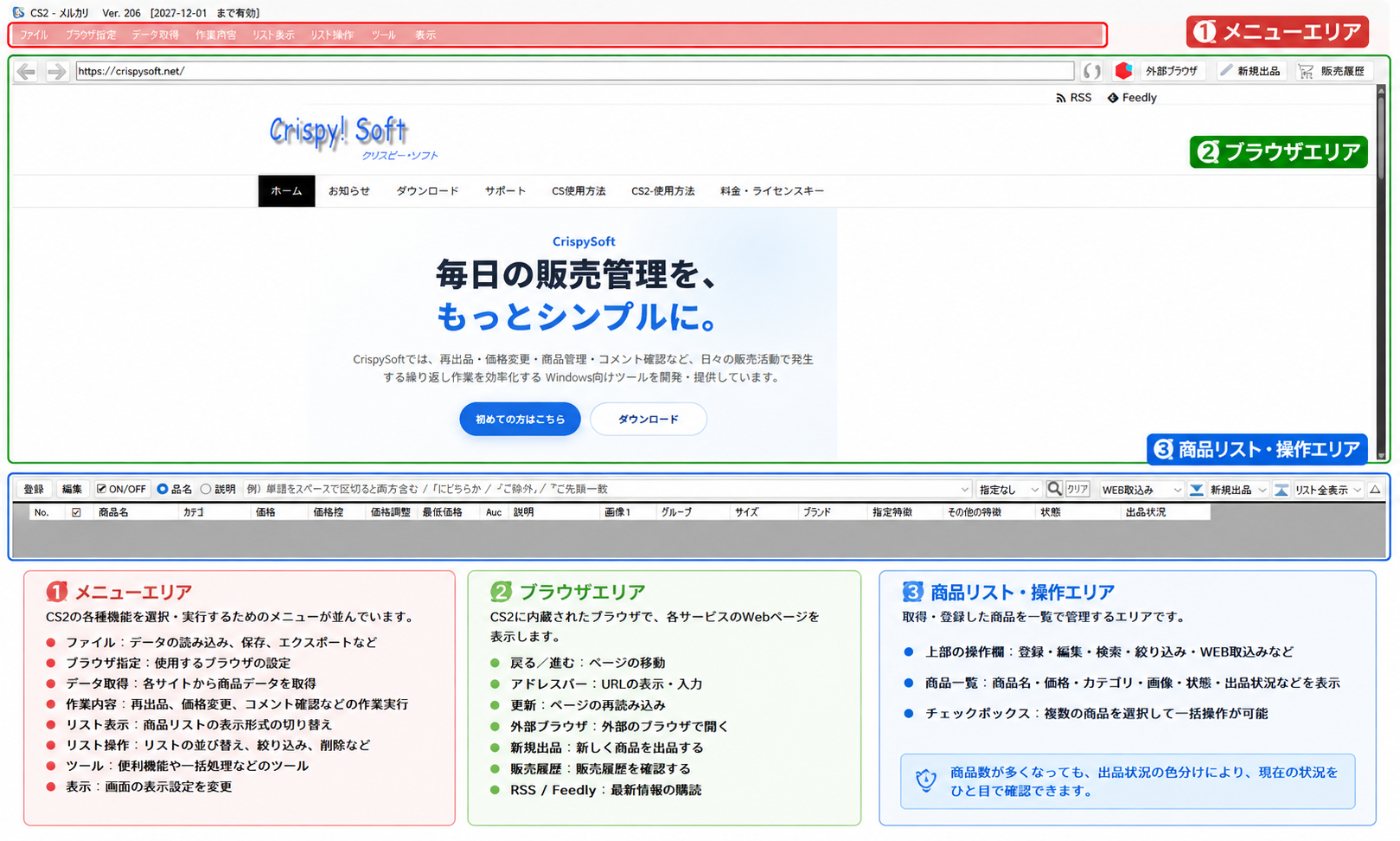
基本画面は、大きく分けて「① メニューエリア」「② ブラウザエリア」「③ 商品リスト・操作エリア」の3つで構成されています。
まずは、それぞれのエリアがどのような役割を持っているのかを確認していきます。
基本画面の構成
CS2では、画面上部から下部に向かって「メニュー」「ブラウザ」「商品リスト」が配置されています。
CS2 基本画面
| No. | エリア | 主な役割 |
|---|---|---|
| ① | メニューエリア | CS2の各種機能を選択・実行します。 |
| ② | ブラウザエリア | 各サービスのWebページを表示し、CS2の各機能と連携して使用します。 |
| ③ | 商品リスト・操作エリア | 商品情報の確認・検索・編集・選択など、商品の管理を行います。 |
① メニューエリア
画面最上部にある、CS2の各種機能を操作するためのエリアです。
目的に応じてメニューを選択し、商品の取得・リスト操作・各種設定などを行います。
メニューエリアにある主な項目
- ファイル
- ブラウザ指定
- データ取得
- 作業内容
- リスト表示
- リスト操作
- ツール
- 表示
ファイル
商品データの読み込み・書き出しや、データベースに関する操作を行います。
また、問題が発生した際に確認するエラーログフォルダを開くこともできます。
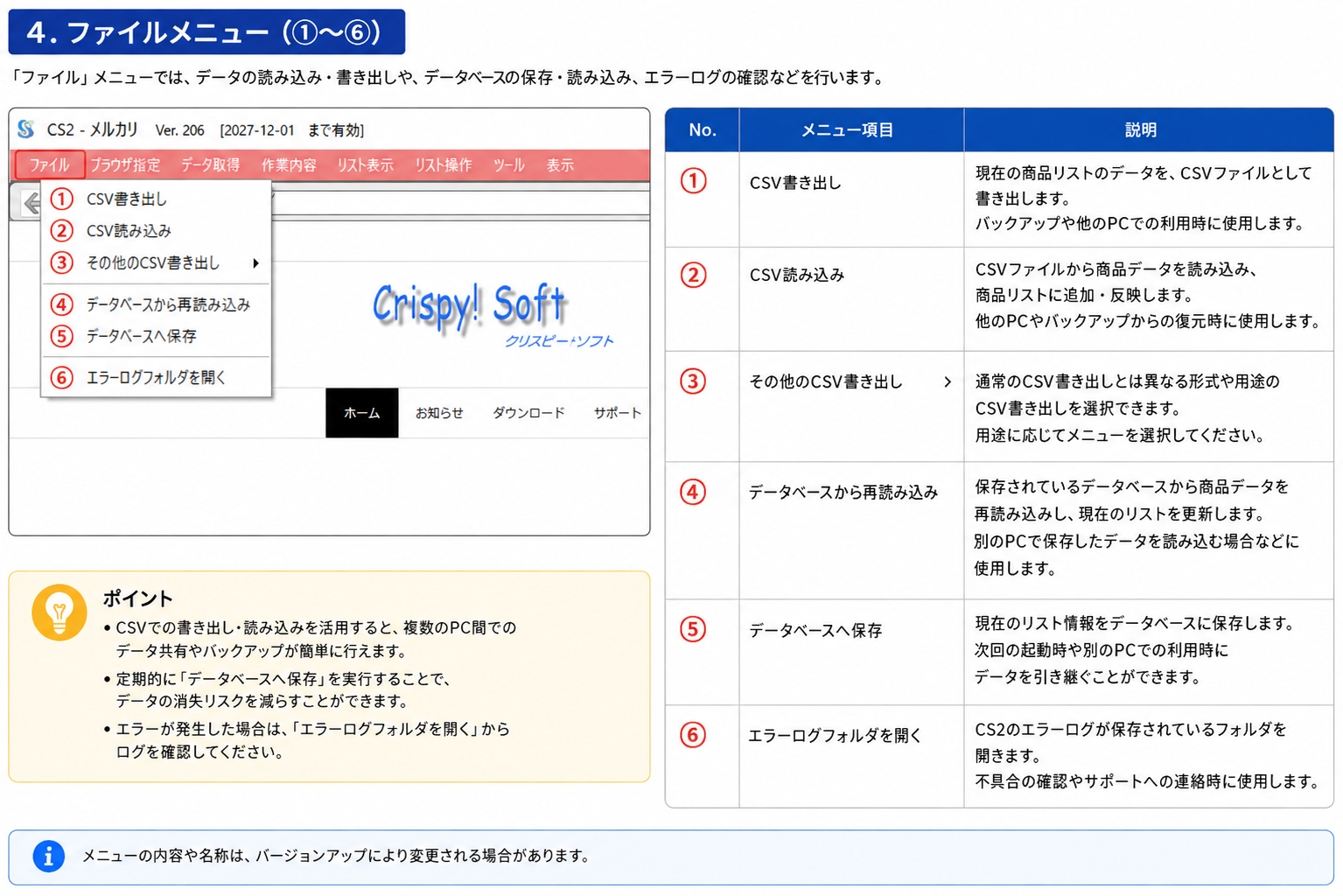
「ブラウザ指定」「データ取得」「作業内容」「リスト表示」「リスト操作」「ツール」「表示」についても、それぞれのメニュー内にある機能を後述します。
② ブラウザエリア
画面中央の大きな領域は、CS2に内蔵されているブラウザです。
各サービスのWebページを表示し、商品の取得や出品など、CS2の各機能と連携して使用します。
ブラウザ上部の操作
ブラウザ上部には、Webページの移動や表示に使用する操作欄があります。
- 戻る・進む
- アドレス(URL)表示欄
- ページ更新
- 外部ブラウザ
- 新規出品
- 販売履歴
外部ブラウザ
現在表示しているページを、Chromeなどの外部ブラウザで開く際に使用します。
新規出品
新しく商品を出品する際に使用します。
販売履歴
販売履歴を確認する際に使用します。
③ 商品リスト・操作エリア
画面下部は、商品情報の確認や操作を行うための商品リスト・操作エリアです。
取得・登録した商品を一覧で表示し、商品名・価格・カテゴリ・画像・ブランド・特徴・出品状況などをまとめて管理できます。
商品リスト上部の操作欄
商品一覧の上には、商品の登録・編集・検索・絞り込み・WEB取込みなどを行うための操作欄があります。

| No. | 項目 | 説明 |
|---|---|---|
| ① | 登録 | 商品情報を新しく登録する際に使用します。 |
| ② | 編集 | 登録されている商品情報を編集する際に使用します。 |
| ③ | ON/OFF | 商品リストのチェック状態を切り替える際に使用します。 |
| ④ | 品名 / 説明 | 検索する対象を「品名」または「説明」から選択します。 |
| ⑤ | 検索文字列 | 商品リストから検索したい文字列を入力します。 |
| ⑥ | 検索条件 | 入力した文字列の検索条件を指定します。 |
| ⑦ | WEB取込み | Web上の商品情報をCS2の商品リストへ取り込む際に使用します。 |
商品一覧
登録・取得した商品は、商品リストに一覧で表示されます。
商品数が増えた場合でも、各商品の情報や現在の出品状況を一覧から確認できます。

| No. | 項目 | 説明 |
|---|---|---|
| ① | No. / 選択 | 商品の番号を表示します。チェックボックスは、一括操作などを行う対象商品の選択に使用します。 |
| ② | 商品名 | 登録されている商品名を表示します。 |
| ③ | カテゴリ | 商品に設定されているカテゴリを表示します。 |
| ④ | 価格 | 商品の販売価格を表示します。 |
| ⑤ | 価格控 | 価格管理に使用する値を表示します。 |
| ⑥ | 価格調整 | 価格調整機能に関する設定を行います。 |
| ⑦ | 最低価格 | 価格調整を行う際の最低価格を管理します。 |
| ⑧ | Auc | オークション関連の設定に使用します。 |
| ⑨ | 説明 | 商品の説明文を表示・管理します。 |
| ⑩ | 画像 | 商品に登録されている画像情報を管理します。 |
| ⑪ | グループ | 商品をグループ分けして管理する際に使用します。 |
| ⑫ | サイズ | 商品のサイズ情報を表示・管理します。 |
| ⑬ | ブランド | 商品のブランド情報を表示・管理します。 |
| ⑭ | 指定特徴 | 商品に設定する特徴情報を管理します。 |
| ⑮ | その他の特徴 | その他の商品特徴に関する情報を管理します。 |
| ⑯ | 状態 | 商品の状態に関する情報を表示します。 |
| ⑰ | 出品状況 | 現在の商品がどのような出品状況になっているかを表示します。 |
出品状況について
商品の出品状況に応じて、商品リストの背景色が変わります。
- 未出品:まだ出品されていない商品
- 出品中:現在出品されている商品
- 取引中:購入後、取引が進行している商品
- 売却済:売却済みの商品
- 削除済:削除された商品
- 停止中:出品が停止している商品
商品ごとに色分けされるため、商品数が多い場合でも現在の状況を視覚的に確認しやすくなっています。
基本画面の見方を覚えておけばOKです
最初からすべての機能を覚える必要はありません。
まずは、「上にメニュー」「中央にブラウザ」「下に商品リスト」という基本的な画面構成を覚えておけば、各機能の説明も理解しやすくなります。
各メニューや機能の詳しい操作方法については、それぞれの項目で順番に説明します。
※画面表示や項目は、CS2のバージョンアップにより変更される場合があります。